السبت، 25 أكتوبر 2014
الخميس، 12 يونيو 2014
الجمعة، 6 يونيو 2014
تحميل برنامج تنظيف اجهزة مع شرح Free PC Cleaner2014
برنامج
Free PC Cleaner
آمنة PC النظيف هو أفضل أداة لتنظيف وتحسين الخاصة بك
جهاز كمبيوتر ويندوز. لأنه يحمي خصوصيتك على الإنترنت، وحماية البيانات الخاصة بك وجعل جهاز الكمبيوتر الخاص بك بشكل أسرع. يجد PC الأنظف ويزيل خردة المشتركة والملفات غير المرغوب فيها من جهاز الكمبيوتر الخاص بك أو جهاز الكمبيوتر المحمول في أي وقت من الأوقات. يدير PC الأنظف آليات الصيانة الدورية ويؤدي الشيكات وفحص بالاشعة الروتينية في الخلفية للتأكد من أن جهاز الكمبيوتر الخاص بك يتم الاحتفاظ نظيفة وخالية من الملفات غير المرغوب فيها. الهدف هو جعل هذا النوع من الحل المهنية متوفرة لجميع مستخدمي الكمبيوتر بغض النظر عن المعرفة التقنية.
جميع الأدوات النوافذ شيوعا هي الأماكن في الشاشة الرئيسية لتوفير سهولة الوصول إلى ميزات ويندوز يحمل في ثناياه عوامل لتحسين وزيادة سرعة جهاز الكمبيوتر مثل إدارة نظام مراقبة النظام، تنظيف القرص، والأقراص إلغاء التجزئة. سوف آمنة PC الأنظف تنظيف جميع الملفات غير المرغوب فيه تخزينها في مجلد ويندوز المؤقتة، المجلد إنترنت المؤقتة، تاريخ التصفح، ملفات مؤخرا مستعملة وجميع الملفات غير المرغوب الأخرى التي تباطؤ أداء الكمبيوتر الخاص بك. وسوف يساعد أيضا على تحديد وإزالة جميع البرامج غير المرغوب فيها المثبتة على جهاز الكمبيوتر الخاص بك لرفع سرعة التشغيل. مع مساعدة من جهاز الكمبيوتر الآمن النظيف ستحصل أيضا لمعرفة ما هي البرامج وتباطؤ بدء جهاز الكمبيوتر الخاص بك، وسوف تكون قادرة على إزالتها من بدء التشغيل بحيث جهاز الكمبيوتر الخاص بك سوف تبدأ أسرع.
آمنة PC الأنظف هو أداة مجانية 100٪ للاستخدام الشخصي من السهل للاستخدام مع المعرفة التقنية ضئيلة أو معدومة. يدير PC الأنظف آليات الصيانة الدورية ويؤدي الشيكات وفحص بالاشعة الروتينية في الخلفية للتأكد من أن جهاز الكمبيوتر الخاص بك يتم الاحتفاظ نظيفة وخالية من الملفات غير المرغوب فيها.
هذا البرنامج هو لمن لا يوجد لديه المعرفة التقنية لجهاز الكمبيوتر الأمثل.
Safe PC Cleaner is the best utility for cleaning and optimizing your
Windows PC. It protects your online privacy, safeguard your data and make your PC faster. PC Cleaner finds and removes common junk and unwanted files from your computer or laptop in no time. PC Cleaner runs regular maintenance mechanisms and performs routine checks and scans in background to make sure that your PC is being kept clean and free from unwanted files. The aim is to make this type of professional solution available to all computer users regardless of technical knowledge.
All common windows tools are places at home screen to provide ease of access to inbuilt windows features to optimize and increase the speed of PC like System Manager, System Monitor, Disk Clean Up, and Disk Defragment. Safe PC Cleaner will clean all junk files stored in Windows Temporary Folder, Internet Temporary Folder, Browsing History, Recently Used Files and all other junk files that slowdown the performance of your PC. It will also help you to identify and remove all unwanted programs installed on your PC to boost up its operating speed. With the help of Safe PC Cleaner you will also get to know what programs are slowing down the start up of your PC and will be able to remove them from the start up so that your PC will start faster.
Safe PC Cleaner is 100% free utility for personal use Its easy to use with little or no technical knowledge. PC Cleaner runs regular maintenance mechanisms and performs routine checks and scans in background to make sure that your PC is being kept clean and free from unwanted files.
This software is for anyone who has no technical knowledge for PC optimization.
التحميل البرنامج
طريقة اصلاح جميع اخطاء الوندوز وتنظيف الرام 2014
بسم الله الرحمن الرحيم
اصلاح جميع اخطاء الوندوز وتنظيف الرام 2014
اليكم صورة برنامج
تنضيف جهاز الكمبيوتر من
مخلفات الملفات المتبيقه والملفات العالقه اليكم شرح البرنامج على يوتيوب
رابط تحميل البرنامج

السبت، 31 مايو 2014
تحميل برنامج تصوير سطح المكتب وتسجيل فبدبو مع شرح البرنامج GifCam2014
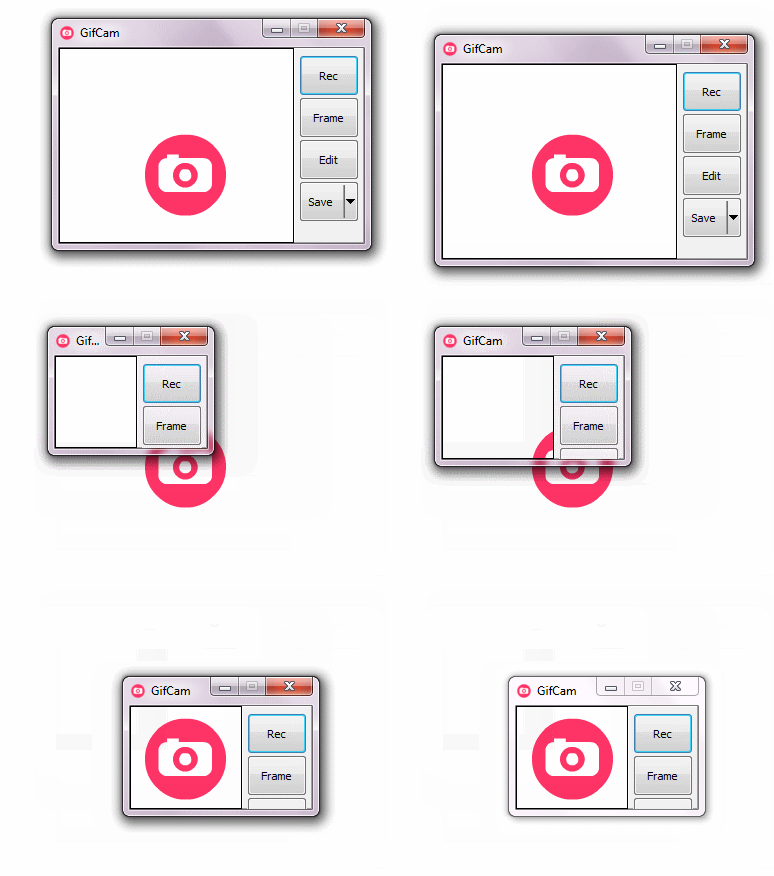
برنامج تصوير سطح المكتب وتسجيل فبدبو مع شرح البرنامج GifCam
برنامج GifCam هو برنامج لتسجيل الشاشة فيديو في شكل صورة متحركة GIF. فتقوم بتحريك البرنامج والتحكم في حجمه حسب المكان الذي تريد تسجيله. مع امكانية التعديل علي الصورة واضافة نص علي الصورة ايضاً. وبذلك ومن خلال هذا البرنامج ستتمكن من تسجيل صورة متحركة من اي فيلم تريد ، فاذا اعجبك مشهد من فيلم فيمكنك تسجيله كصورة متحركة بسهولة. البرنامج صغير الحجم وسهل الاستخدام ويحتوي علي الكثير من المميزات ويستحق التحميل والتجربة. ( تحميل البرنامج )
4. برنامج wxPackJPG

برنامج wxPackJPG هو برنامج لضغط الصور وتقليل حجمها بصيغة JPG. فيمكنك الضغط الصور لديك بنسبة 20% وبذلك توفر الكثير من المساحة ، وغالباً هذه الطريقة مفيدة لاصحاب المواقع ومن يقوم برفع الصورة علي الانترنت حتي يقوم بتقليل حجم الصور لاستخدامها بحيث تكون سريعة في التحميل علي الانترنت وذلك لا تسبب بطئ في الموقع او تأخذ الكثير من الوقت اثناء تصفحها. وقد قمنا من قبل باستعراض 10 طرق لتقليل حجم الصور مع الحفاظ علي الجودة وكانت هي الطرق الافضل ويمكنك مراجعتها. ( تحميل البرنامج )
تحميل اخر اصدار CCleaner مع شرح 2014 من محترف العراق
شرح مميز+ تحميل برنامج CCleaner

بالتأكيد برنامج معروف وليس بالجديد اطلاقاً ، ولكن النسخة الجديدة من البرنامج صدرت بالامس وبها مميزات جديدة ، لذلك نريد توضيحها فقط. برنامج CCleaner هو برنامج تنظيف الجهاز الذي يحتوي علي مميزات وخواص قمنا باستعراضها علي مدار مواضيع وليس موضوع واحد. وهو من البرامج الاساسية علي اي جهاز كمبيوتر حالياً. فهذا الاصدار تم اضافة التوافق مع التحديث الاول لويندوز 8.1 وايضاً بعض التحسينات الاخري لتنظيف المتصفحات علي جهازك بالاخص لمتصفحات جوجل كروم واوبرا. بالاضافة الي الكثير من التحسينات الاخري. ( اضغط هنا)
البرامج الجديدة والمفضلة لهذا الاسبوع من محترف العراق[25/4/2014]
المفضل دائما من البرامج علي مدار الاسبوع ياتي في هذا الموضوع الاسبوعي لكم. فهناك البرامج الجديدة وهناك ايضاً المفضلة تأتي لكم بشكل اسبوعي. فلدينا هذا الاسبوع برنامج لتحليل مساحة الهارد وايضاً هناك برنامج لتسجيل الشاشة فيديو كصورة متحركة ويمكنك التقاط صورة متحركة من فيلم او فيديو علي جهازك. وهناك ايضاً الاصدار الجديد من برنامج CCleaner المعروف للجميع. فكما يعلم الجميع ، نقوم بتجربة الكثير من البرامج ونقوم باستعراض الافضل فقط من بينهم والافضل لهذا الاسبوع 4 برامج مميزة ورائعة واعتقد انها ستعجبك.

1. برنامج Xinorbis

برنامج Xinorbis هو من برامج تحليل الهارد وتحليل المساحة علي الهارد بشكل رائع. كما أن البرنامج يتوفر بنسخة بورتابل تعمل بدون تثبيت. فالبرنامج يقوم بفحص جهازك والمساحة المستخدمة والفولدرات ويقوم باظهار نتيجة تحليلية. فبمجرد ان يقوم البرنامج بفحص مساحة قرص علي جهازك او مجموعة اقراص يقوم بعرض عدد الملفات ومساحة الملفات وعدد الفولدرات والفولدرات الفارغة ايضاً. فيتم عرض هذه البيانات في شكل احصائي رائع ومفيد بالنسبة لك لمعرفة عدد الملفات من كل نوع علي جهازك وايضاً اكثر الفولدرات استهلاكاً للمساحة وغيرها من البيانات الاخري. ( تحميل البرنامج )
1. برنامج Xinorbis

برنامج Xinorbis هو من برامج تحليل الهارد وتحليل المساحة علي الهارد بشكل رائع. كما أن البرنامج يتوفر بنسخة بورتابل تعمل بدون تثبيت. فالبرنامج يقوم بفحص جهازك والمساحة المستخدمة والفولدرات ويقوم باظهار نتيجة تحليلية. فبمجرد ان يقوم البرنامج بفحص مساحة قرص علي جهازك او مجموعة اقراص يقوم بعرض عدد الملفات ومساحة الملفات وعدد الفولدرات والفولدرات الفارغة ايضاً. فيتم عرض هذه البيانات في شكل احصائي رائع ومفيد بالنسبة لك لمعرفة عدد الملفات من كل نوع علي جهازك وايضاً اكثر الفولدرات استهلاكاً للمساحة وغيرها من البيانات الاخري. ( تحميل البرنامج )
تحميل برنامج ضغط الملفات وبنرار2014
يُعتَبَر واحدا من أفضل برامج ضغط الملفَّات المتاحة
إن وِينرار تطبيق لضغط الملفَّات من الأدوات الأساسية التي يجب اقتناؤها لكل حاسوب شخصي حديث.
ولا يتميَّزهذا التطبيق بدعمه لفك جميع أنواع الملفّات المضغوطة فحسب بلويقلِّل أيضا من حجم الملفَّات وويتوافق مع جميع إصدارات ويندوز تقريبا, بدءًا من ويندوز 98 و وصولا إلى ويندوز 7.
وقد يزعم البعض أن وِينرار لا يضاهي في سرعته منافسه التقليدي وِينزِب في ضغط الملفَّات. على الرغم من ذلك ومع صِغر الفارق الزمني بينهما مع وِينرار يمكنك الحصول على ملف مضغوط أصغر بكثير في النهاية. أضف إلى ذلك فإن هذا التطبيق يُمكِّنك منحفظ الملفَّات بكلا الصيغتين .ZIP (زِيب) و . RAR (رار) ، مع العديد من الخيارات لتسريع الضغط وتقليل حجم الملفَّات.
وعلى الرغم من تجنُّب المستخدمين الجدد للنطاق الواسع للميزات والإعدادات المتوفرة بوِينرار، لا يستغرق الأمر كثيرا من الوقت للتعرف على واجهة البرنامج والتعود على استخدامها. لا داعي للقلق أكثر من ذلك فهناك نظام بسيط يعرِّفك على طريقة فك وضغط الملفَّات خطوة بخطوة. نفتخر بتجمع كل تلك المزايا لتجعل من وِينرار أفضل برنامج يمكن الاعتماد عليه من بين أقرانه من البرامج في نفس المجال.
ومع تميَُز البرنامج بتعدد خيارات الضغط مع نسب أعلى للضغط وحجم أصغر للملفَّات عن وِينزِب، أصبح وِينرار بلا منازع هو الرائد في مجال ضغط الملفَّات.
كيف تعرف أن جهازك مخترق او مصاب بفيروسات2014
هناك بعض الاعراض والاشياء التي سوف تلاحظها في حالة اذا كان جهازك مخترق او مصاب بـ البرمجيات الخبيثة ، فاذا كنت لم تطبق الـ خمس خطوات لحماية جهازك من فيروسات الكمبيوتر واهمها انك لم تفعل جدار الحماية وتستخدم برنامج حماية مميز ومحدث فـ عليك الحذر ، ومن خلال هذا الموضوع سوف نقوم باستعراض 10 امثلة لجهاز مصاب بالبرمجيات الخبيثة او مخترق ، فاذا لاحظت اي من هذه الامثلة علي جهازك فيجب عليك حينها ان تقوم باستخدام شرح كيفية ازالة الفيروسات من الكمبيوتر . ( جميع ما يرد في الموضوع ليس كلام نظري ولكنه من واقع خبرة وتجارب )

1 - ضعف اداء الكمبيوتر علي الرغم من عدم استخدام العديد من البرامج
في حالة اذا وجدت ان اداء الكمبيوتر بطئ وضعيف جداً علي الرغم منك فقط تقوم بتشغيل ملف صوتي او فتح صورة ، فعلي سبيل المثال تلاحظ ام الماوس يتحرك ببطئ والجهاز بطئ جداً ، هنا يجب عليك فحص الجهاز لانه في الغالب يكون هناك برمجيات خبيثة تستهلك موارد الجهاز ويجب عليك فحصه جداً ( سبع خطوات لجعل جهاز الكمبيوتر الخاص بك اسرع )
2 - الصفحة الافتراضية ( الاساسية ) للمتصفح قد تغيرت
في حالة اذا لاحظت أن الصفحة الرئيسية للمتصفح قد تغيرت الي موقع غير معروف وعندما تحاول تغيرها مرة اخري فلا تستجيب وتبقي كما هي ، فيجب عليك فحص الجهاز لان غالباً هناك برمجيات خبيثة في جهازك.
3 - رسائل خطأ غير معروفة
في بعض الاحيان تلاحظ ظهور رسائل خطأ غير معروفة بالنسبة لك وغالباً تكون مع بداية اقلاع الويندوز ، وهنا غالباً يكون ذلك بسبب أن جهازك مصاب وهنا يجب عليك فحص الجهاز بشكل جيد وازالة هذه البرمجيات الخبيثة من جهازك باستخدام عده ادوات لان غالباً برنامج الحماية لن يكتشفها.
4 - وجود رسائل او نوافذ بـ لغة غير مفهومة بالنسبة لك
غالباًُ قد يصيب جهازك فيروسات مبرمجة خصيصاً لدول معينه مثل الصين ، ولانك قمت بتحميل برنامج صيني مثلاً او قمت بالدخول الي موقع صيني فيصيبك هذا الفيروس ، لذلك اذا لاحظت وجود نوافذ او اعلانات او رسائل بـ لغة غير مفهومة فجهازك مصاب ويجب عليك فحصه.
5 - توقف برنامج الحماية وجدار الحماية فجأة
اذا لاحظت أن برنامج الحماية و جدار الحماية علي جهازك قد توقف فجأة ، فهنا يجب أن تعلم ان جهازك مصاب بفيروس قد اوقف برنامج الحماية ، فيجب عليك دائما ان تتأكد ان برنامج الحماية لديك يعمل بشكل صحيح دائما واذا لاحظت أنه لا يعمل او يعمل بشكل غير صحيح فقد بمراجعة هذا الموضوع كيفية ازالة الفيروسات من الكمبيوتر .
6 - رسائل اسبام تصل الي اصدقائك
اذا لاحظت أن اصدقائك يصل لهم رسائل اسبام من جهازك من خلال البريد الالكتروني الخاص بك او علي حساب الفيس بوك ، فهنا بالتأكيد جهازك مصاب ويجب عليك فحصه جيداً.
7 - بطئ سرعة الانترنت
تلاحظ بطئ في سرعة الانترنت بشكل كبير وذلك ينتج عن وجود برمجيات خبيثة تقوم باستهلاك الانترنت في تحميل اشياء او الاتصال بالانترنت او رفع بيانات ومعلومات من جهازك الي سيرفر المخترق ، فالاتصال بين المخترق وجهاز الضحية يتم من خلال الانترنت مما يجعل الانترنت يبطئ ، لذلك ستلاحظ بطئ شديد في سرعة الانترنت علي غير العادة.
8 - بعض العمليات في مدير المهام
تلاحظ بعض العمليات التي لا تعرف مصدرها في الـ Task manager ، واذا حاولت ان توقف تشغيلها فـ لن يتوقف تشغيلها ، وهنا افضل طريقة لمعرفة مصدر هذه العمليات والمزيد من المعلومات عنها هو البحث عنها في جوجل ومعرفة ما هي ؟ وتقوم بفحص جهازك جيداً.
9 - تم ايقاف تشغيل مدير المهام Task manager
في حالة اذا ظهرت لك رسالة الخطأ الشهيرة والتي تفيد بأن مدير المهام قد تم تعطيله فهنا جهازك مصاب ويجب عليك ان تقوم بفحصه جيداً واتباع كافة الطرق للتخلص من هذه الفيروسات ( حل مشكلة "Task Manager has been disabled by your administrator" )
10 - الفولدرات والاقراص يتم فتحهم في نوافذ مستقلة
عند الضغط علي فولدر او قرص من اقراص الهارد تلاحظ انها يتم فتحها في نافذة جديدة وذلك بسبب ان جهازك مصاب والفيروسات قد قامت بتغيير الاعدادت وهنا يجب عليك فحص جهازك جيداً والتخلص من الفيروسات.
الجمعة، 30 مايو 2014
تحميل برنامج تنظيف الجهاز +شرح كاملUltimate Tool 2014 Professional Edition
برنامج تنظيف الجهاز Ultimate Tool 2014 Professional Edition
وصف البرنامج :
برنامج Ultimate Tool 2014 Professional Edition هو البرنامج القوي الذي يقو بتنظيف الجهاز الخاص بك من الملفات الغير مستخدمة أو الأخطاء التي تركها البرامج خلفها أثناء العمل بها أو بعد حذفها من على جهازك، البرنامج يحتوي على العديد من الأدوات كخيار إلغاء التثبيت و خيار المسح و الفحص و إنشاء الباك أب و العديد من الأدوات الأخرى ...
شرح طريقة إستخدام البرنامج :في اخر مرحلة من عملية التثبيت ما يبقى عليك إلا أن تضغط على زر إنهاء للإنتهاء من التثبيت : Close

في أول مرة تفتح فيها البرنامج كن متأكد أنك ستشاهد النافذة في الصورة أسفله تطلب منك تفعيل النسخة المدفوعة من البرنامج :
1- شريط الزمن المتبقي للنسخة التجريبية من البرنامج
2- خيار متابعة إستخدام النسخة المجانية من البرنامج I Would Like to evaluate …
3- خيار شراء المدفوعة من البرنامج I Would like to purchase …
4- أو يمكنك إدخال كود أو سريال تفعيل البرنامج I Have a Ultimate Tool …
5- إسم المستخدم User name
6- السريال أو كود التفعيل Serial Key
7- إسمك الشخصي Your Name
8- للمتابعة إلى الخطوة الموالية Next
9- زر إلغاء هذه النافذة و إغلاق البرنامج Cancel

ثم سيفتح كما ترى بالصورة أسفله هذه هي الواجهة الرئيسية للبرنامج بها بضع الإعدادات الرئيسية وجب شرحها :
1- قائمة إبدأ Start
2- قائمة الأدوات Tools
3- للدخول إلى ملف المساعدة في حالة واجهتك أية مشكلة في استخدام البرنامج Help
4- تبويب الويندوز Windows
5- الملفات المؤقتة Teporary Files
6- تنظيف الكوكيز ******s
7- تنظيف الهيستوري History
8- تنظيف اخر الروابط التي أدخلتها Recently Typed URLs
9- تنظيف ملف Index.dat
10- تنظيف اخر التحميلات Last Download Location
11- تنظيف القوائم الأوتوماتيكية Autocomplete Form
12- تنظيف مجلد التحميل Downloads Folder
13- شريط تقدم عملية التنظيف
14- زر بدأ عملية الفحص Scan
15- زر حذف عنصر من عناصر البحث Remove

1- تنظيف الملفات المؤقتة Temporey Files
2- تنظيف ملفات في النظام System Temp Files
3- تنظيف الذاكرة Memory Dumps
4- تنظيف تصحيح الأخطاء Error Dump
5- الجلب المسبق للملفات Prefetch Files
6- تنظيف تقارير الأخطاء Windows Error Report
7- تنظيف الكاش في DNS
8- تنظيف كاش IIS
9- تنظيف الدخول في النظام Windows Log Files
10- تنظف تقارير الأخطاء في النظام Windows Error Report
11- تنظيف سلة المهملات Recyle Bin

بعد الفحص :
1- قم بتحديد الخطأ الذي تريد إصلاحه
2- ثم قم بالضغط على زر الحذف Remove

قم بتحميل البرنامج مباشرة عبر النقر :

في الأخير :
هذا الدرس مقدم من أخوكــ/محمد الجبوري
أرأيت كيف كان الدرس سهلا ، قم بتطبيق هذا الدرس بالطريقة التي شرحتها لك
أرجو أن يكون الشرح عند حسن ضنك ، و أي سؤال أو استفسار أو حتى انتقاد يمكنك أن ترسله لنا في أسفل الموضوع، أو يمكنك التواصل معي مباشرة عبر إرسال بريد إلكتروني
برنامج Ultimate Tool 2014 Professional Edition هو البرنامج القوي الذي يقو بتنظيف الجهاز الخاص بك من الملفات الغير مستخدمة أو الأخطاء التي تركها البرامج خلفها أثناء العمل بها أو بعد حذفها من على جهازك، البرنامج يحتوي على العديد من الأدوات كخيار إلغاء التثبيت و خيار المسح و الفحص و إنشاء الباك أب و العديد من الأدوات الأخرى ...
شرح طريقة إستخدام البرنامج :في اخر مرحلة من عملية التثبيت ما يبقى عليك إلا أن تضغط على زر إنهاء للإنتهاء من التثبيت : Close
في أول مرة تفتح فيها البرنامج كن متأكد أنك ستشاهد النافذة في الصورة أسفله تطلب منك تفعيل النسخة المدفوعة من البرنامج :
1- شريط الزمن المتبقي للنسخة التجريبية من البرنامج
2- خيار متابعة إستخدام النسخة المجانية من البرنامج I Would Like to evaluate …
3- خيار شراء المدفوعة من البرنامج I Would like to purchase …
4- أو يمكنك إدخال كود أو سريال تفعيل البرنامج I Have a Ultimate Tool …
5- إسم المستخدم User name
6- السريال أو كود التفعيل Serial Key
7- إسمك الشخصي Your Name
8- للمتابعة إلى الخطوة الموالية Next
9- زر إلغاء هذه النافذة و إغلاق البرنامج Cancel
ثم سيفتح كما ترى بالصورة أسفله هذه هي الواجهة الرئيسية للبرنامج بها بضع الإعدادات الرئيسية وجب شرحها :
1- قائمة إبدأ Start
2- قائمة الأدوات Tools
3- للدخول إلى ملف المساعدة في حالة واجهتك أية مشكلة في استخدام البرنامج Help
4- تبويب الويندوز Windows
5- الملفات المؤقتة Teporary Files
6- تنظيف الكوكيز ******s
7- تنظيف الهيستوري History
8- تنظيف اخر الروابط التي أدخلتها Recently Typed URLs
9- تنظيف ملف Index.dat
10- تنظيف اخر التحميلات Last Download Location
11- تنظيف القوائم الأوتوماتيكية Autocomplete Form
12- تنظيف مجلد التحميل Downloads Folder
13- شريط تقدم عملية التنظيف
14- زر بدأ عملية الفحص Scan
15- زر حذف عنصر من عناصر البحث Remove
1- تنظيف الملفات المؤقتة Temporey Files
2- تنظيف ملفات في النظام System Temp Files
3- تنظيف الذاكرة Memory Dumps
4- تنظيف تصحيح الأخطاء Error Dump
5- الجلب المسبق للملفات Prefetch Files
6- تنظيف تقارير الأخطاء Windows Error Report
7- تنظيف الكاش في DNS
8- تنظيف كاش IIS
9- تنظيف الدخول في النظام Windows Log Files
10- تنظف تقارير الأخطاء في النظام Windows Error Report
11- تنظيف سلة المهملات Recyle Bin
بعد الفحص :
1- قم بتحديد الخطأ الذي تريد إصلاحه
2- ثم قم بالضغط على زر الحذف Remove
قم بتحميل البرنامج مباشرة عبر النقر :

في الأخير :
هذا الدرس مقدم من أخوكــ/محمد الجبوري
أرأيت كيف كان الدرس سهلا ، قم بتطبيق هذا الدرس بالطريقة التي شرحتها لك
أرجو أن يكون الشرح عند حسن ضنك ، و أي سؤال أو استفسار أو حتى انتقاد يمكنك أن ترسله لنا في أسفل الموضوع، أو يمكنك التواصل معي مباشرة عبر إرسال بريد إلكتروني